
Como o BigLace funciona
Tudo o que o BigLace faz no celular e no computador, explicado do começo, para quem nunca usou.
O que é o BigLace
O BigLace liga os seus aparelhos numa rede particular: computadores com Linux e celulares com Android. Com eles ligados, você conversa, faz chamadas e salas de voz, vê e controla a tela de um computador, abre um terminal nele, troca arquivos e até usa o celular como webcam do computador.
As mensagens, arquivos e chamadas vão direto de um aparelho ao outro, criptografados. Nada fica guardado num servidor de outra empresa: as conversas ficam nos seus aparelhos.
- Aparelho (ou dispositivo)
- Cada computador ou celular com o BigLace. Na lista, cada um aparece com o nome que você deu a ele.
- Conta
- Quem você é na rede. Uma pessoa tem uma conta e pode ter vários aparelhos nela, como o notebook, o computador do escritório e o celular.
- BigScale (o painel)
- O servidor da sua rede. Ele apresenta os aparelhos uns aos outros e guarda quem pode ver quem, mas não vê as suas conversas. Quem cuida dele é o administrador.
Pela internet ou rede local
O BigLace tem dois jeitos de ligar os aparelhos. Você escolhe no seletor que fica na barra lateral do computador e no cartão do início do celular.
| Pela internet | Rede local | |
|---|---|---|
| Onde funciona | Em qualquer lugar: em casa, na rua, no trabalho. | Só com os aparelhos na mesma rede (o mesmo Wi-Fi ou cabo). |
| Precisa de | Uma conta no servidor BigScale (entra com convite, chave ou código). | Nada: só parear os aparelhos uma vez. |
| Quem aparece | Seus aparelhos e os das pessoas ligadas a você por convite ou grupo. | Os aparelhos que você pareou. |
| O que dá para fazer | Tudo deste guia. | Conversas, chamadas, envio de arquivos, tela remota, terminal, webcam e a ligação do celular com o computador. Salas de voz e grupos, não. |
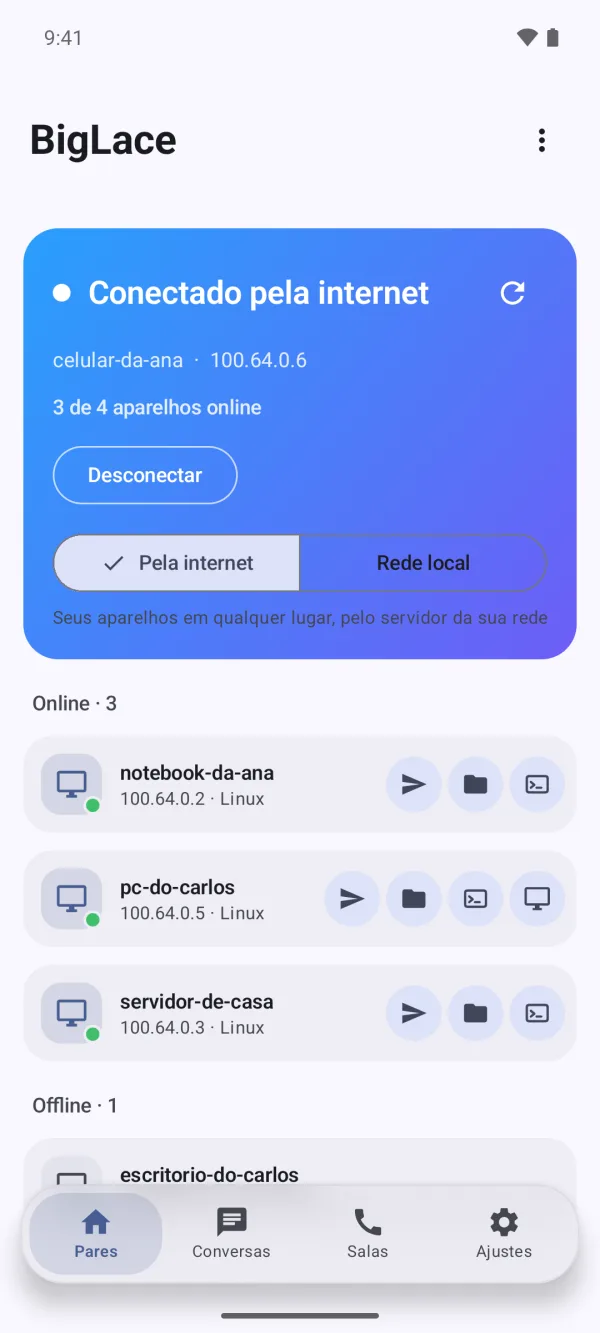
Os dois não funcionam ao mesmo tempo. Ao trocar para Rede local com a conexão pela internet ligada, o BigLace pergunta Trocar para a rede local?, e a conexão pela internet volta quando você escolhe Pela internet de novo.
Primeiros passos
Instalar
No computador
No BigLinux, o pacote biglace está no repositório da comunidade: instale pela loja de programas ou com sudo pacman -S biglace. Ele precisa do serviço tailscaled; se ele estiver parado, o BigLace mostra Iniciar serviço.
No celular
Baixe o aplicativo na página inicial (Android 8 ou mais novo). O próprio app avisa quando sai uma versão nova, em Ajustes › Atualizações.
Entrar na rede no computador
Na primeira vez, a tela Entrar na rede mostra quatro jeitos de entrar. Escolha o que combina com o que você recebeu:
- Entrar pelo celular
- Seu celular já está na rede com o BigLace. O computador mostra um código; no celular, toque em Ler QR code e aponte para ele. O computador entra na mesma conta do celular.
- Tenho um convite
- Alguém da rede mandou para você um link ou um QR code. Cole o link, escolha o seu nome (ele vira a sua conta) e o nome deste computador. O convite vale uma vez.
- Tenho uma chave de acesso
- O administrador criou uma chave para você (começa com
hskey-auth-). Informe o endereço do servidor, a chave e o nome do computador. A chave só serve para entrar: depois disso o computador continua na rede mesmo que ela expire. - Sou o administrador
- Só para quem cuida do painel BigScale: entra com o usuário e a senha de administrador.
Quando você sai da rede mas a sua conta fica guardada no computador, aparece também Entrar de novo como …, que volta sem precisar de convite.
Depois de entrar, use Conectar na barra lateral. O botão vira Desconectar, e o topo da janela mostra Conectado pela internet.
Em Preferências › Tornar este usuário operador, o BigLace passa a conectar e desconectar sem pedir a senha do sistema toda vez.
Colocar o celular na rede
O jeito mais fácil é pelo computador, que já está na rede:
- No computador, abra o menu ☰ e escolha Conectar um celular. Aparece um QR code que vale por alguns minutos e funciona uma vez.
- No celular, abra o BigLace e toque em Ler QR code, no cartão do início.
- Confirme o nome do celular e toque em Conectar. O celular entra como mais um aparelho da sua conta.
Também dá para entrar pelo celular sem computador: em Ajustes há Entrar com convite (cole o link recebido), Entrar com conta do painel (administrador) e os campos URL do servidor e Chave pré-autorizada.
Use sempre Conectar um celular para colocar outro aparelho seu na rede. Entrar com um convite cria uma conta nova: o aparelho passa a ser de outra pessoa para a rede, e recursos como a webcam (que só aparece entre aparelhos da mesma conta) deixam de funcionar.
Nomes e foto
Você tem dois nomes, e eles são diferentes:
- Nome de usuário: é a sua conta, como as pessoas veem você nas conversas (aparece como
@nome). - Nome do dispositivo na rede: é o nome de cada aparelho, como ele aparece na lista de dispositivos.
No computador
O lápis ao lado do nome, no pé da barra lateral, abre Seus nomes. A foto redonda ao lado abre Alterar foto… e Remover foto.
No celular
Em Ajustes, o lápis ao lado do nome abre Seus nomes, e Escolher foto troca a foto do perfil.
Ao digitar, o BigLace confere se o nome está livre. Se dois aparelhos tentam o mesmo nome, o servidor acrescenta um final, como notebook-a1b2c3; trocar o nome pelo lápis resolve.
Contas, convites e grupos
Pela internet, você só vê os aparelhos de quem está ligado a você. Sempre vê os seus próprios; para ver os de outra pessoa, vocês precisam estar ligados por um convite ou por um grupo.
Tipos de convite
Um convite é um link (ou QR code) que traz uma pessoa nova para a rede. Ele vale uma vez e funciona até ser usado ou cancelado. Para criar, use Convidar no topo da janela do computador (ou Convidar pessoa no menu), ou Grupos e convites › Convites › Convidar alguém no celular. Você escolhe o tipo de acesso:
- Só nós dois
- Você e a pessoa veem os aparelhos um do outro, e mais ninguém. É o tipo padrão.
- Também o grupo …
- Além de ficar ligada a você, a pessoa entra num grupo seu e vê todos os membros dele.
- Uma rede só dela (só administrador)
- Sem ligação com você: a pessoa vê só os próprios aparelhos e quem ela mesma convidar depois. Serve para dar a alguém uma rede independente no mesmo servidor.
- Só eu acesso os dispositivos da pessoa, para ajudar
- O acesso de suporte: veja mais abaixo.
O convite pronto mostra o QR code e o link, com Copiar link. A página Convites (no celular, a aba Convites de Grupos e convites) lista os que você enviou e a situação de cada um: Aguardando uso, Usado, Expirado ou Cancelado. Um convite ainda não usado pode ser cancelado: o link para de funcionar.
Em algumas redes só administradores convidam pessoas novas, ou cada convite espera a aprovação de um administrador. Nesse caso o BigLace avisa, e você ainda pode chamar quem já está na rede para os seus grupos.
Grupos
Um grupo junta várias pessoas de uma vez: a família, o escritório, uma turma. Todos os membros veem os aparelhos uns dos outros, e cada grupo ganha uma sala de voz e uma conversa em grupo.
No computador
Página Grupos, botão Novo grupo.
No celular
Ajustes › Grupos e convites (ou o ícone de pessoa em Conversas), aba Grupos, Novo grupo.
- Criar: dê um nome (letras minúsculas, números e hífen, como
familia) e toque em Criar grupo. Você vira o dono. - Chamar pessoas: Convidar para este grupo lista quem já está ligado a você; marque e use Enviar convites. Cada pessoa recebe o convite em Convites para você e escolhe Aceitar ou Recusar. Para alguém que ainda não está na rede, crie um convite do tipo Também o grupo ….
- Dono: pode Renomear, trocar a foto do grupo, remover membros e Apagar grupo. Apagar só desfaz o grupo: as pessoas continuam na rede.
- Membro: pode Sair do grupo quando quiser.
- Grupos marcados Grupo da rede (administrador) foram criados pelo administrador no painel.
Exemplo passo a passo
O administrador convida a Maria com Uma rede só dela. Os dois não se veem. Depois, a Maria cria um grupo e chama o administrador:
Funciona para qualquer pessoa: quem está num grupo vê os aparelhos de todos os membros. Se alguém sai do grupo (ou o grupo é apagado), essa ligação acaba; ligações por convite Só nós dois continuam.
Acesso de suporte
Para ajudar alguém à distância sem dar acesso aos seus aparelhos: crie um convite Só eu acesso os dispositivos da pessoa, para ajudar e escolha Por quanto tempo (1 hora, 1 dia ou 1 semana).
- Só o aparelho de onde você criou o convite acessa os aparelhos da pessoa. Ela não vê o seu.
- A pessoa vê um aviso de que você pode acessar os aparelhos dela até tal hora, com Encerrar agora.
- Ver a tela dela sempre pede a permissão dela.
- Você também pode encerrar antes: em Convites › Acesso de suporte, Encerrar.
Dispositivos
A página Dispositivos (no celular, a aba Pares) lista este aparelho e todos os que você alcança, com quem está online primeiro. Os favoritos ficam no topo.
Cada linha mostra o nome, o endereço, o sistema e o estado: online, offline, a demora em milissegundos, e se a ligação é direta ou via relay (passando por um servidor de apoio, quando a rede não deixa a ligação direta). Celulares seus ligados ao computador mostram também a bateria e o espaço livre.
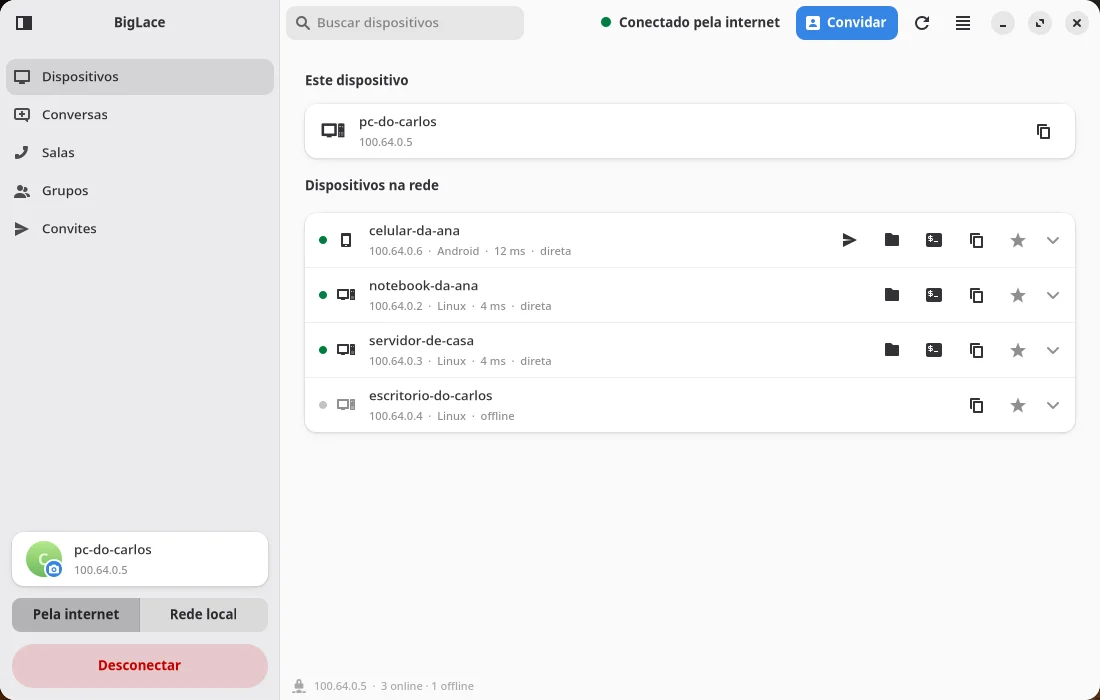
Botões de cada aparelho
- Ver e controlar a tela
- Abre a tela remota do computador. A pessoa do outro lado precisa permitir.
- Abrir terminal (SSH)
- Abre um terminal no aparelho.
- Abrir arquivos (SFTP)
- Navega pelos arquivos do aparelho.
- Enviar arquivos
- Manda arquivos sem abrir uma conversa. O outro lado aceita ou recusa.
- Usar como webcam
- Só nos celulares da sua conta: veja Celular como webcam.
- Ligar pela rede (Wake-on-LAN)
- Aparece num computador desligado cuja placa de rede o BigLace conhece: tenta ligá-lo à distância.
- Fixar no topo (estrela)
- Deixa o aparelho sempre no começo da lista.
- Copiar endereço IP
- Copia o endereço do aparelho na rede.
Clicar (ou tocar) na linha abre os detalhes: Nome DNS, IPv4, IPv6 (cada um com botão de copiar), Proprietário, versão do BigLace, Tags e Visto por último. Em Login SSH (substituir) você define com que usuário o terminal entra nesse aparelho. No computador, um aparelho que oferece saída para a internet mostra Usar como nó de saída: todo o tráfego deste computador passa a sair por ele.
No computador, a busca Buscar dispositivos no topo filtra a lista por nome, endereço, sistema ou dono.
Conversas
A página Conversas junta as conversas diretas, as dos grupos e uma conversa Para os seus outros aparelhos (no celular, Meus aparelhos), útil para mandar algo de um aparelho seu para outro. As mensagens vão direto entre os aparelhos e ficam guardadas neles.
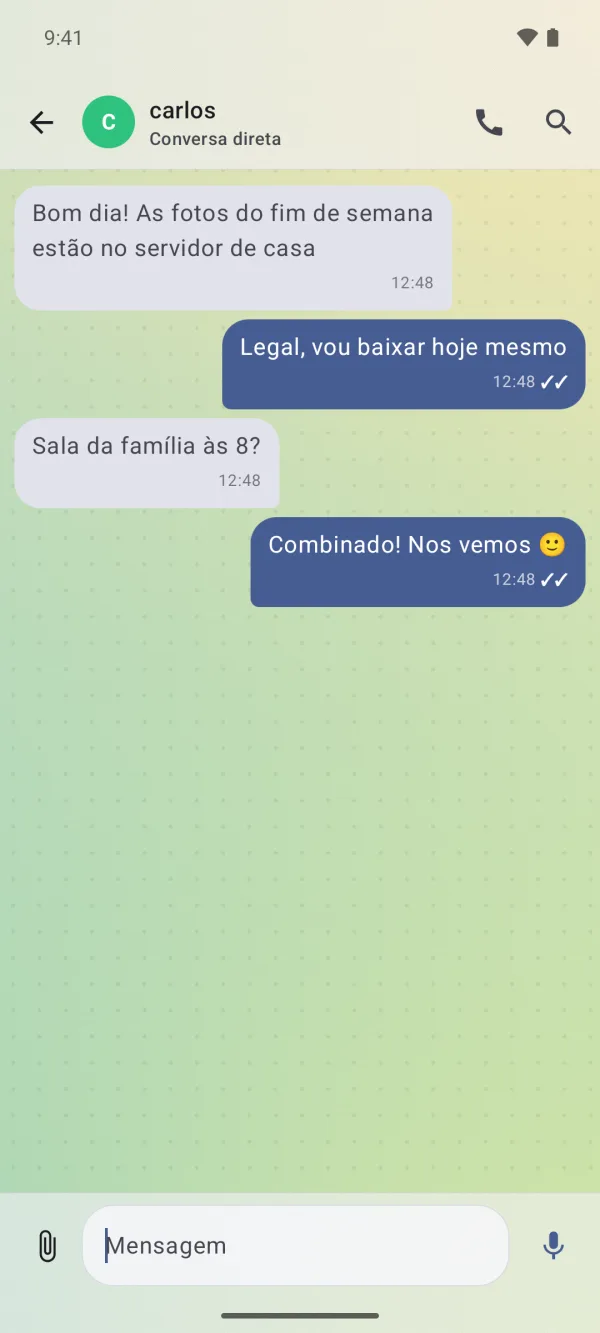
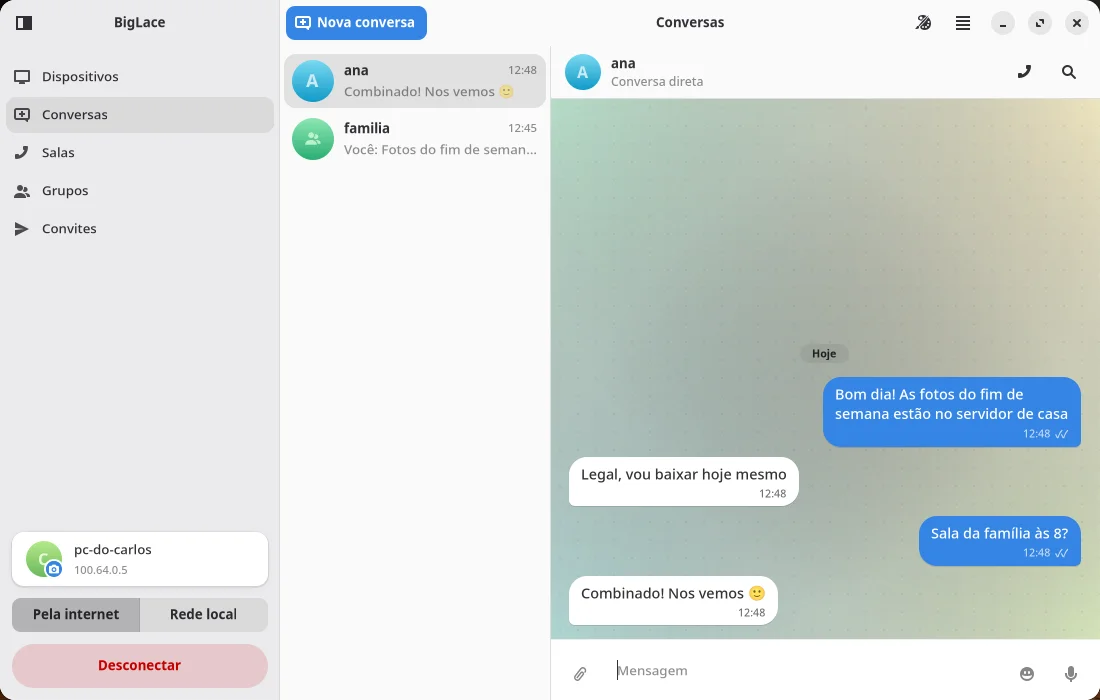
- Nova conversa: Nova conversa (computador) ou + (celular) lista as pessoas e os grupos que você alcança. A lista Pessoas na rede mostra quem está online.
- Escrever: Enter envia e Shift+Enter quebra a linha (no computador). Digite
@para mencionar alguém. No computador, o botão direito na caixa de texto traz emojis e Formatação (negrito, itálico, sublinhado, riscado, monoespaçado e link). - Anexar: o clipe envia fotos, vídeos e arquivos (no computador também dá para arrastar e soltar; no celular, Tirar foto, Gravar vídeo e Escolher da galeria).
- Mensagem de voz: com a caixa vazia, o microfone grava; envie ou descarte. Mínimo de um segundo, máximo de 15 minutos.
- Ações numa mensagem (botão direito no computador, toque no celular): reações com emoji, Responder, Copiar, Encaminhar, Fixar, Editar (só as suas, de texto), Selecionar várias e Apagar. No celular, arrastar a mensagem para o lado responde.
- Apagar: Para mim tira só do seu aparelho; Para todos (só nas suas mensagens) apaga de todos.
- Buscar: a lupa procura dentro da conversa.
- Remover conversa: botão direito (computador) ou toque longo (celular) numa conversa direta apaga as mensagens dela deste aparelho. Se chegar mensagem nova, ela volta.
- Tema das conversas: o ícone de paleta escolhe aparência (sistema, clara, escura), a cor das suas mensagens e o fundo, inclusive uma imagem sua.
Uma mensagem para alguém que está offline fica esperando e é entregue quando a pessoa volta.
Chamadas
Numa conversa direta, o botão Ligar oferece Chamada de voz e Chamada de vídeo. Quem recebe vê uma notificação com Atender e Recusar. Durante a chamada, a barra mostra o tempo e Desligar; no celular, dá para silenciar, ligar ou trocar a câmera e compartilhar a tela.
Chamadas também funcionam na rede local, entre aparelhos pareados, pela conversa deles. Quando um celular ligado ao computador recebe uma chamada telefônica, o computador pode pausar a música (veja Celular e computador juntos).
Salas de voz
Cada grupo seu tem uma sala de voz, sempre aberta. Na página Salas, cada sala mostra quem está nela; Entrar coloca você lá. O som vai direto entre os participantes.
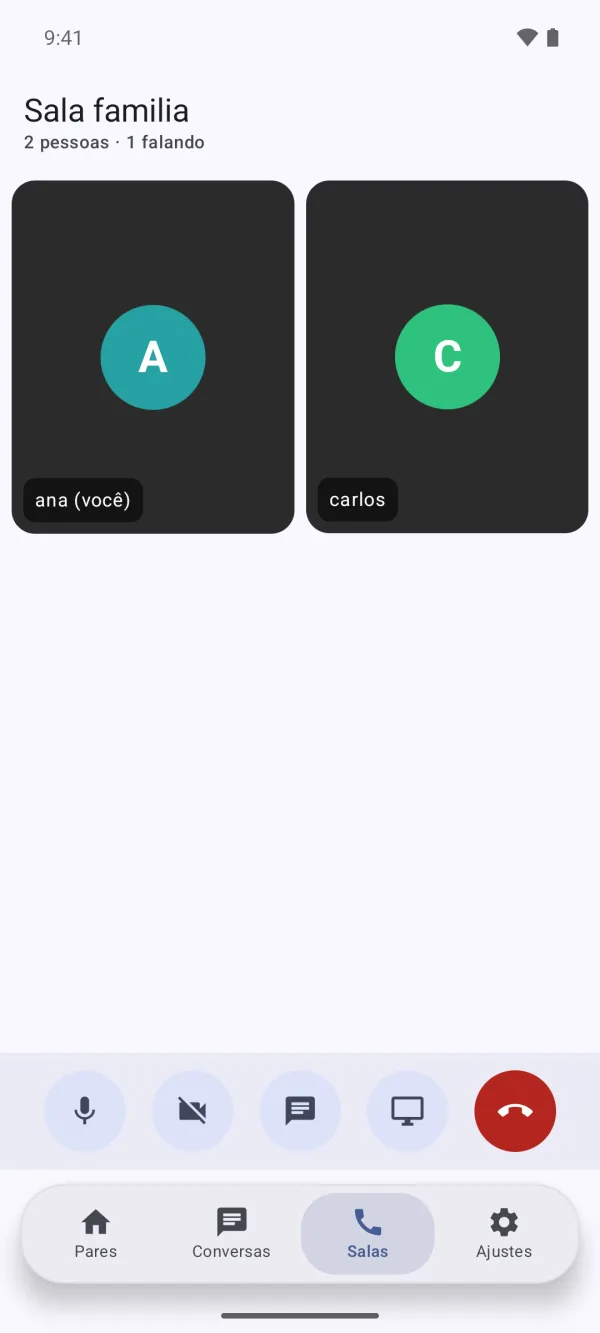
- Silenciar / Ativar microfone (no computador também com Ctrl+Alt+M, e pela bandeja).
- Ligar câmera, e escolher qual câmera quando há mais de uma.
- Compartilhar tela: todos podem Assistir. No computador, Incluir o som do computador ao compartilhar a tela leva junto vídeos e músicas.
- Quem compartilha pode Dar controle a quem está assistindo (e Retomar controle). Quem assiste pode Pedir controle; sem resposta em 60 segundos, o pedido é recusado.
- A conversa do grupo abre ao lado da sala.
- Sair deixa a sala.
Salas existem só pela internet, porque dependem dos grupos.
Tela remota
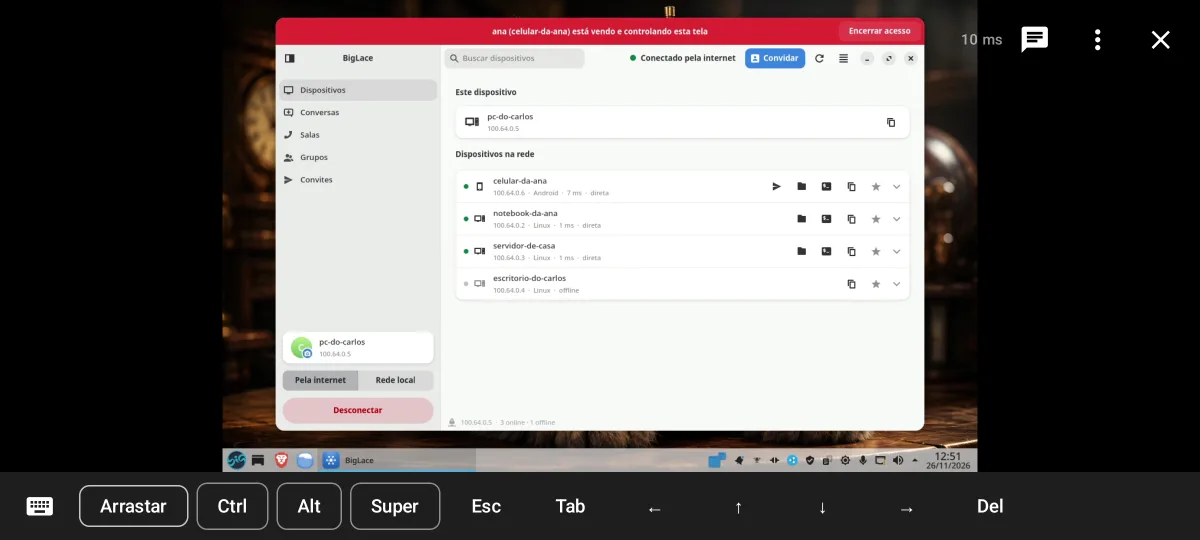
Pelo botão Ver e controlar a tela de um computador, você vê a tela dele e usa o mouse e o teclado, com o som. A pessoa do outro lado sempre aprova antes: aparece para ela Permitir acesso remoto?, que recusa sozinho em 60 segundos. Enquanto alguém controla, uma faixa avisa quem é, com Encerrar acesso.
Do computador
- Tela cheia (F11) e silenciar o som remoto.
- Ajustar a resolução … a esta janela, quando o outro computador permite.
- Menu de energia, nos seus computadores: Reiniciar e reconectar, Reiniciar sessão e Desligar.
Do celular
- Toque é clique; toque longo é clique direito; um dedo move o ponteiro; dois dedos rolam; pinça amplia.
- A barra de teclas tem Ctrl, Alt, Super, Esc, Tab, setas, Del e Arrastar.
- O menu ⋮ liga o som, gira a tela e, nos seus computadores, reinicia ou desliga.
- Voltar ou Início reduz a tela a uma janelinha flutuante; só Fechar encerra.
Terminal e arquivos
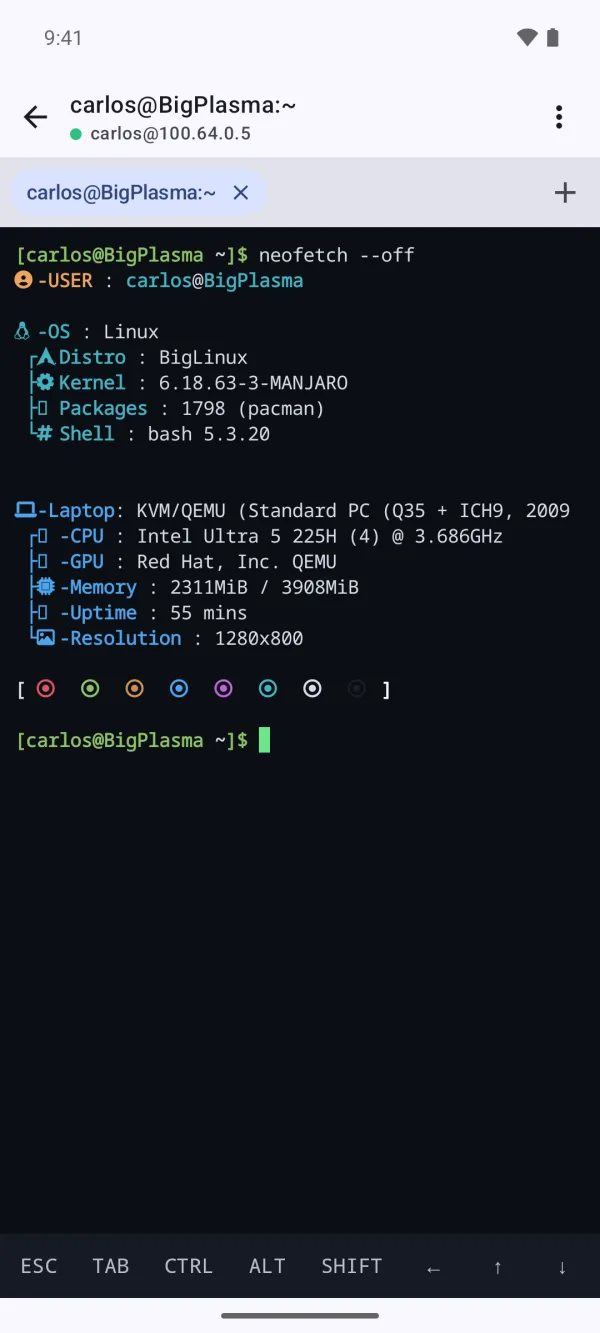
O terminal abre uma sessão SSH no aparelho, e o navegador de arquivos usa SFTP. Não é preciso abrir portas no roteador. O computador de destino precisa ter o serviço SSH (sshd) ligado.
No computador
Os botões Abrir terminal (SSH) e Abrir arquivos (SFTP) de cada aparelho abrem o terminal e o gerenciador de arquivos do seu sistema já conectados.
No celular
Os mesmos botões, ou o menu ⋮ do início (Terminal e Arquivos). Cada conexão fica numa aba; + abre outra ou duplica a atual.
No celular, sem vir de um aparelho, preencha Host / IP da tailnet, Porta e Usuário, escolha a Autenticação (Auto, Chave ou Senha) e toque em Conectar; Testar verifica sem abrir a sessão.
- Teclas extras: ESC, TAB, CTRL, ALT, SHIFT, setas, HOME, END, PGUP, PGDN e alguns símbolos; ✎ escreve uma linha inteira antes de enviar; A− e A+ mudam o tamanho do texto.
- Gestos: pinça muda o tamanho do texto; deslizar para os lados troca de sessão.
- Arquivos: toque abre; o menu de cada item tem Abrir no celular, Compartilhar, Renomear, Mover e Excluir; o menu da pasta tem Nova pasta e Enviar arquivo….
- Chave SSH: em Ajustes › Chave SSH, Gerar chave SSH. Depois de entrar com senha, o app oferece instalar a chave no computador para as próximas vezes não pedirem senha.
Enviar arquivos
Além de anexar numa conversa, o botão Enviar arquivos de um aparelho manda arquivos direto para ele. Do outro lado aparece … quer enviar um arquivo para você, com Aceitar, Salvar em… (escolher a pasta) e Recusar. Você acompanha quando a pessoa aceita, recusa ou termina de receber.
Celular e computador juntos
Quando o celular e o computador são seus, eles trabalham juntos:
- Bateria e espaço: a linha do celular, no computador, mostra a bateria e o espaço livre.
- Notificações: em Ajustes › Seus computadores, ligue Mostrar notificações no computador, com resposta (o Android pede para liberar o acesso às notificações). Mensagens do celular aparecem no computador, e dá para responder de lá.
- Área de transferência: com Compartilhar a área de transferência ligado nos dois (no computador, em Preferências), o que você copia em um fica pronto para colar no outro, texto ou imagem. O Android só deixa ler o que foi copiado com o app aberto: use Enviar área de transferência na notificação. No GNOME, ative a Extensão BigLace para o GNOME que o BigLace oferece.
- Abrir no computador: em qualquer app do celular, compartilhe um link e escolha Abrir no computador.
- Ligações: Pausar a música do computador durante ligações pausa o que toca no computador quando o celular toca.
Pela internet, isso vale para os celulares da sua conta. Na rede local, para os que você marcou como Meu celular e Meu computador (veja Rede local em detalhe).
Celular como webcam
A câmera e o microfone do celular podem virar a webcam e o microfone do computador, para usar no navegador (Jitsi, Meet), no OBS ou em qualquer programa de chamada.
- No computador, na linha do seu celular, clique no botão de webcam (Usar como webcam).
- Escolha Câmera (Câmera frontal ou Câmera traseira) e/ou Microfone, e clique em Iniciar.
- No celular aparece Usar este celular como webcam de …?: toque em Iniciar (ou Agora não). Sem resposta em 60 segundos, o pedido é recusado.
- No programa que usa a câmera, escolha a câmera BigLace.
- Enquanto a webcam está ligada, o botão fica laranja; clicar nele traz Trocar de câmera e Parar a webcam.
- No celular, o cartão Webcam ligada para … no início, e a notificação, têm Trocar de câmera e Parar.
- A imagem acompanha o celular em pé ou deitado.
O botão de webcam só aparece para celulares da sua conta (pela internet) ou pareados com você na rede local. Nunca para o celular de outra pessoa.
Rede local em detalhe
Na rede local, os aparelhos se encontram sozinhos na mesma rede e se conectam direto, sem conta e sem servidor. Antes, eles precisam ser pareados uma vez.
- Nos dois aparelhos, escolha Rede local.
- Para parear um celular, clique em Parear um celular no computador; no celular, Ler o código de um computador. Entre dois aparelhos que se veem na lista Aparelhos por perto, também dá para tocar em Parear.
- Confira se os dois mostram o mesmo código de seis números e confirme com Parear nos dois.
- Cada aparelho pareado aparece em Aparelhos por perto com os mesmos botões de sempre: conversa, chamada, enviar arquivos, terminal, arquivos, tela e webcam.
- Pareado, fora de alcance: o pareamento continua, mas o aparelho não está na rede agora.
- Esquecer desfaz o pareamento e apaga a conversa com ele.
- Meu celular e Meu computador: marque no computador (na linha do celular) e no celular (menu ⋮ da linha do computador). Só com as duas marcas o celular passa notificações, bateria e área de transferência ao computador. Assim, o celular de um amigo pareado nunca recebe o que você copia.
Alguns roteadores bloqueiam o aviso que os aparelhos usam para se achar na rede. Mesmo assim, um celular marcado como seu se liga ao computador pelo último endereço conhecido, e a linha aparece ao alcance. A rede local precisa do Android 10 ou mais novo.
Quem pode usar este computador
No computador, Preferências › Este computador mostra quem já pediu para ver ou controlar esta tela, e para cada pessoa você escolhe Perguntar sempre, Sempre permitir ou Nunca permitir.
O Histórico de acessos, guardado só neste computador, lista quem acessou, o quê (tela, terminal, arquivos, reinício, desligamento) e o resultado. Limpar apaga o histórico.
Quando alguém abre um terminal ou navega pelos arquivos deste computador, aparece uma notificação com Encerrar acesso, que também fica na bandeja.
Preferências e Ajustes
Preferências do computador
Menu ☰ › Preferências (Ctrl+,):
- Conectar automaticamente ao abrir o BigLace.
- Iniciar o BigLace com a sessão.
- Reconectar ao cair, tentando de novo com espera crescente.
- Notificar sobre alterações nos pares quando aparelhos entram ou saem.
- Compartilhar a área de transferência com meu celular.
- Rede local sem servidor, o mesmo que escolher Rede local.
- Tornar este usuário operador, para não pedir senha.
- Sair da conta: tira a identidade deste computador da rede.
O menu ☰ também tem Visualizar logs do tailscaled, Sobre o BigLace e, para administradores, Abrir painel de administração.
A bandeja mostra o estado, e o menu dela tem Mostrar BigLace, Conectar/Desconectar, os controles da sala de voz, Encerrar acesso remoto e Sair. Fechar a janela deixa o BigLace rodando na bandeja.
Ajustes do celular
- Foto do perfil e o lápis dos nomes.
- Grupos e convites.
- Conexão: servidor, chave e nome do aparelho; Conectar ao abrir o app (ligado de início) e Conectar ao ligar o celular.
- Esquecer este dispositivo: apaga a identidade do celular na rede; para voltar é preciso entrar de novo.
- Chave SSH e Esquecer hosts SSH confiáveis.
- Atualizações: versão instalada e Verificar atualizações.
- Seus computadores: notificações, área de transferência e música nas ligações.
- Rede local, Diagnóstico (Gravar log e Enviar log) e Sobre.
Conectado, o BigLace continua ativo em segundo plano, com uma notificação que mostra quantos aparelhos estão online e traz Desconectar.
Problemas comuns
- Conectei, mas não aparece ninguém.
- Você só vê quem está ligado a você por convite ou grupo. Peça um convite Só nós dois ou entre num grupo em comum.
- Meu celular aparece como outra pessoa e a webcam não aparece.
- O celular entrou com um convite e virou outra conta. No celular, Ajustes › Esquecer este dispositivo; no computador, ☰ › Conectar um celular; e leia o código com o celular.
- O nome do aparelho ganhou um final estranho.
- Já existia um aparelho com esse nome. Troque pelo lápis dos nomes; o administrador pode apagar o aparelho antigo no painel.
- Na rede local, o aparelho fica fora de alcance.
- Confira se os dois estão em Rede local e na mesma rede (Wi-Fi de visitantes isola os aparelhos). Se o roteador bloqueia o aviso entre aparelhos, marque Meu celular e Meu computador: o celular passa a se ligar pelo endereço guardado.
- Saí da conta sem querer.
- Se a conta ficou guardada, use Entrar de novo como …. Senão, entre pelo celular (Entrar pelo celular), com um convite ou com uma chave do administrador.
- O programa não mostra a câmera BigLace.
- Feche e abra o programa depois de iniciar a webcam. No computador, o pacote precisa do módulo
v4l2loopbackcarregado (ele vem configurado com o pacote). - O terminal não conecta.
- O computador de destino precisa do serviço SSH ligado (
sudo systemctl enable --now sshd) e de um usuário que exista nele (ajuste em Login SSH (substituir)).